Définir ce que le client réserve
Créez une prestation avec un nom explicite, une durée et un mode. « Premier échange, trente minutes en visio » donne un repère différent de « Séance individuelle, une heure en cabinet ». Le client doit pouvoir distinguer les formats sans connaître l’organisation interne de votre activité.
Dans Bievra, une prestation peut être gratuite, réglée auprès du praticien ou payée en ligne. Un forfait payé en ligne peut réunir plusieurs séances. Choisissez le fonctionnement réel de cette prestation : le seul fait d’ouvrir une réservation ne doit pas laisser supposer qu’un paiement en ligne est obligatoire.
Ouvrir les périodes disponibles
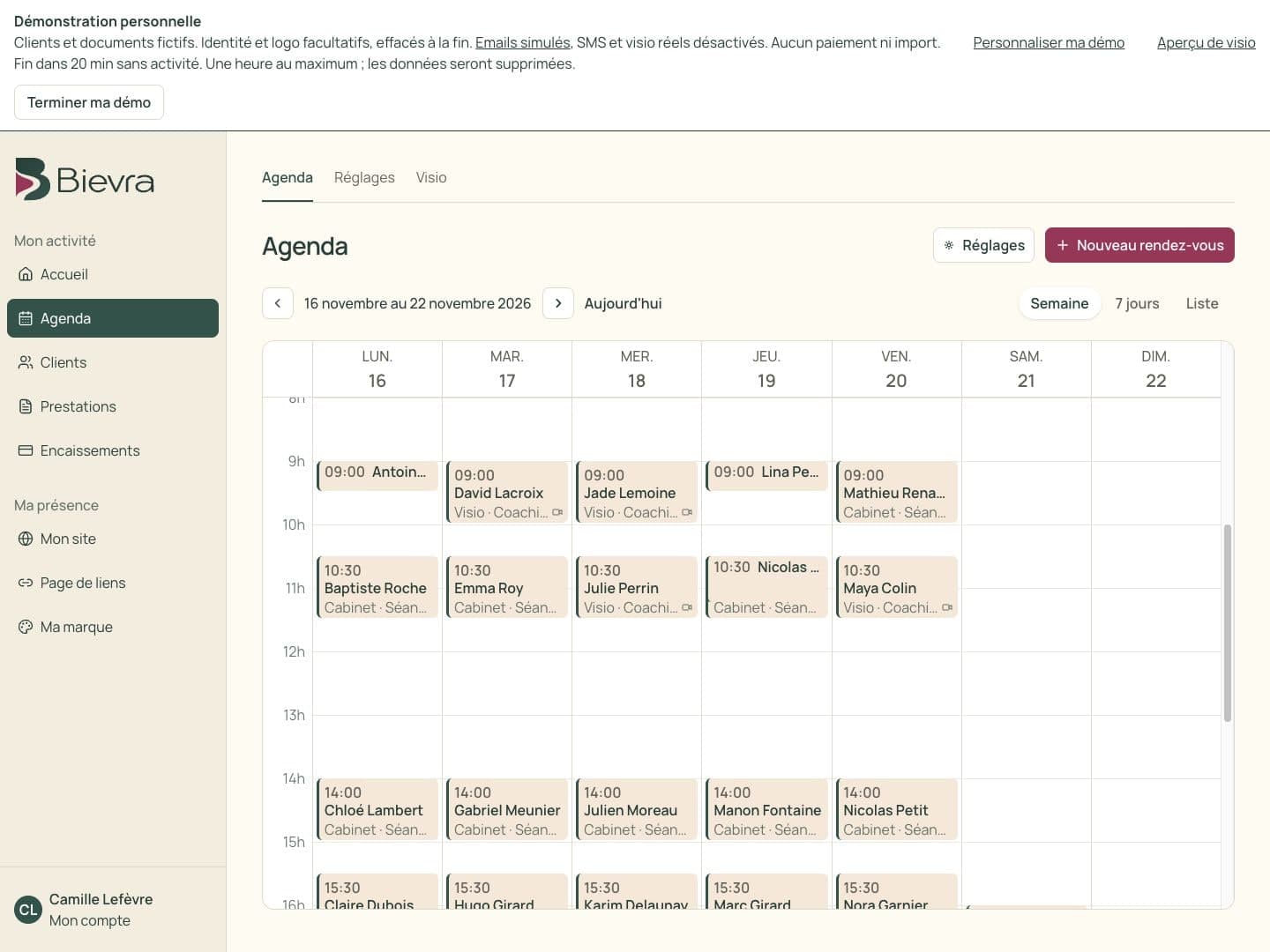
Les plages de disponibilité servent à déterminer les rendez-vous que vous acceptez publiquement. Elles ne sont pas un inventaire de toutes les heures vides de votre semaine. Vous pouvez réserver des périodes au travail administratif, aux déplacements ou à d’autres activités sans les ouvrir à la réservation.
Les réglages communs d’Agenda précisent notamment le délai minimum avant un rendez-vous, le battement entre les séances et l’horizon de réservation. Certaines prestations peuvent déroger au préavis ou au battement. Relisez le résultat côté client plutôt que de vous fier uniquement aux champs remplis.
Prévoir les informations avant validation
Le formulaire recueille les coordonnées nécessaires à la réservation. Les informations de premier contact peuvent aussi aider à préparer l’échange lorsqu’elles sont activées. Un court motif facultatif et une question sur l’origine du contact ne remplacent pas un questionnaire détaillé ni un échange avec le client.
Ne demandez pas de contenu sensible inutile dans le formulaire. Une description très personnelle n’est pas nécessaire pour retenir une heure dans l’agenda. Pour un accompagnement non médical, gardez des questions cohérentes avec ce périmètre et expliquez leur utilité avec des mots simples.
Distinguer la confirmation et le rappel
Après validation, le client dispose des informations de son rendez-vous et d’un email de confirmation. En visio, le lien correspond au mode prévu. Conseillez de vérifier les courriers indésirables si la confirmation attendue n’apparaît pas. Un message envoyé ne garantit pas sa présence dans la boîte principale.
Le rappel email intervient à vingt-quatre heures de la séance lorsque la réservation a été créée et, le cas échéant, déplacée avant ce seuil. Une réservation prise à moins de vingt-quatre heures ne provoque pas un rappel immédiat en plus de la confirmation. Les SMS restent en préparation et ne sont pas encore activés.
Vérifier puis partager le bon accès
Ouvrez la prestation sur ordinateur et téléphone. Contrôlez la durée affichée, le mode, le prix, le changement de date et la lisibilité du formulaire. Cette vérification peut se faire sans créer de réservation réelle. Testez aussi les boutons de votre site qui conduisent à cette prestation.
Le client peut gérer un rendez-vous futur après vérification de son email. Dès le début de la séance, il ne peut plus l’annuler ou le déplacer ; le praticien conserve ses actions dans Agenda. Le guide choisir un logiciel de cabinet replace ce parcours dans l’ensemble du suivi.